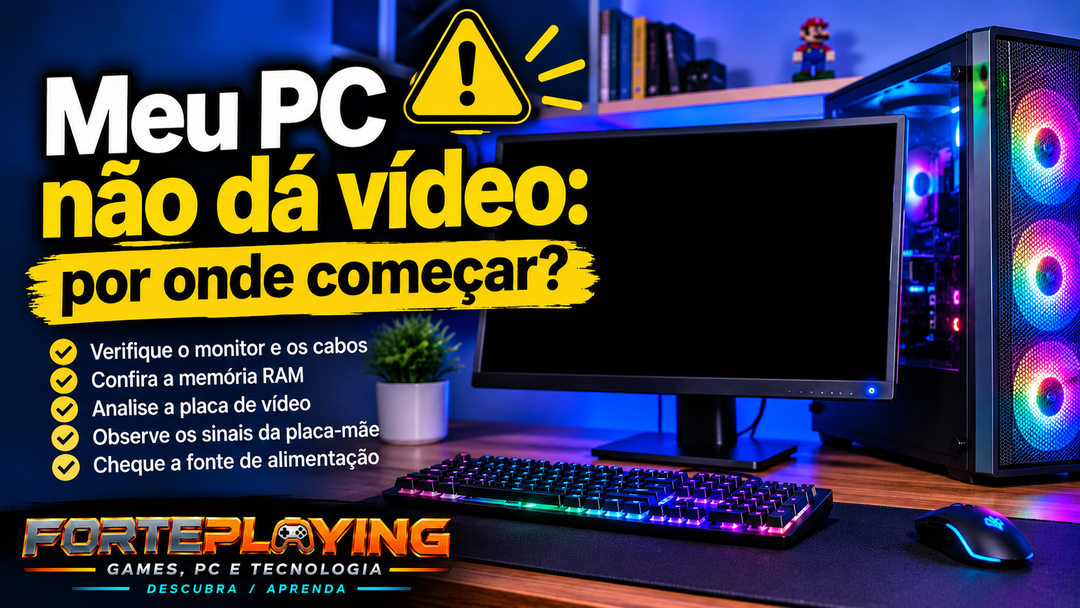
Você liga o computador, as ventoinhas começam a girar, os LEDs acendem, mas a tela do PC continua preta. Nenhuma imagem no monitor.
Situações como essa é mais comum do que parece e pode ter diversas causas: desde um cabo conectado incorretamente até problemas na memória RAM, placa de vídeo, placa-mãe ou fonte de alimentação.
Mas, antes de pensar em trocar alguma peça, é importante fazer alguns testes.
Neste guia, vamos mostrar por onde começar se o seu computador apresentar esse problema: liga mas não dá vídeo.
1. Verifique o monitor e os cabos
Antes de abrir o gabinete, comece verificando os itens externos.
Parece simples, mas muitos casos de ausência de imagem estão relacionados à conexão entre o computador e o monitor.
Trocar o PC de lugar, cabo antigo ou esbarrar nos cabos podem acarretar na temida tela sem imagem.
Confira:
- Se o monitor está ligado e conectado à tomada.
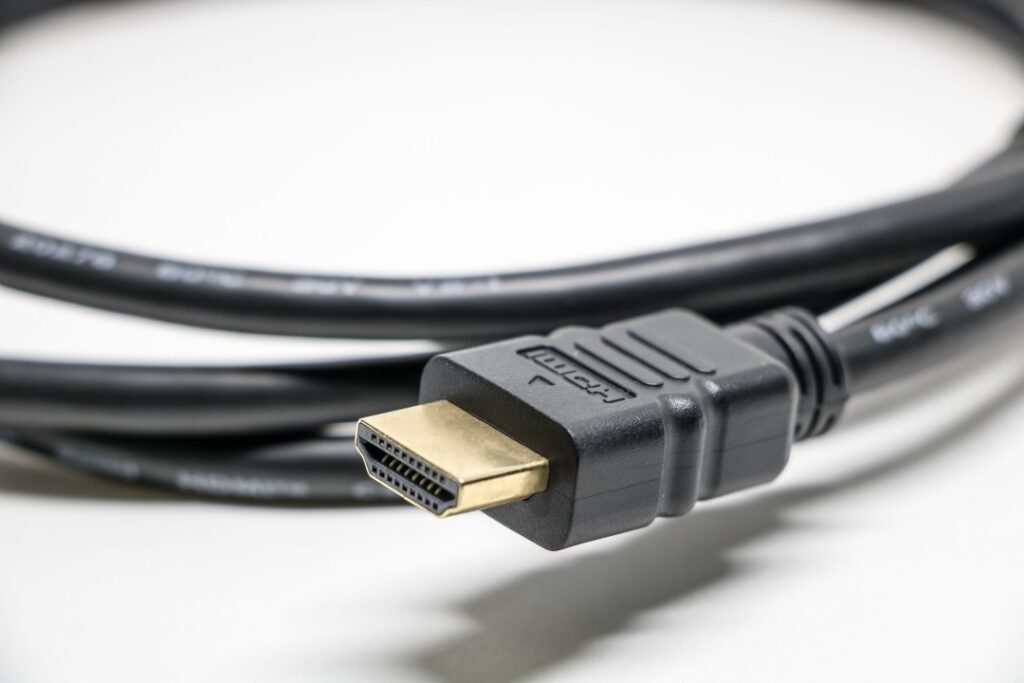
- Se o cabo HDMI, DisplayPort ou VGA está bem encaixado.
- Se a entrada selecionada no monitor corresponde ao cabo utilizado.
- Se possível, teste outro cabo ou outro monitor.
Dica: se você utiliza uma placa de vídeo dedicada, conecte o cabo de vídeo diretamente nela, e não nas conexões de vídeo da placa-mãe.
2. Verifique a memória RAM
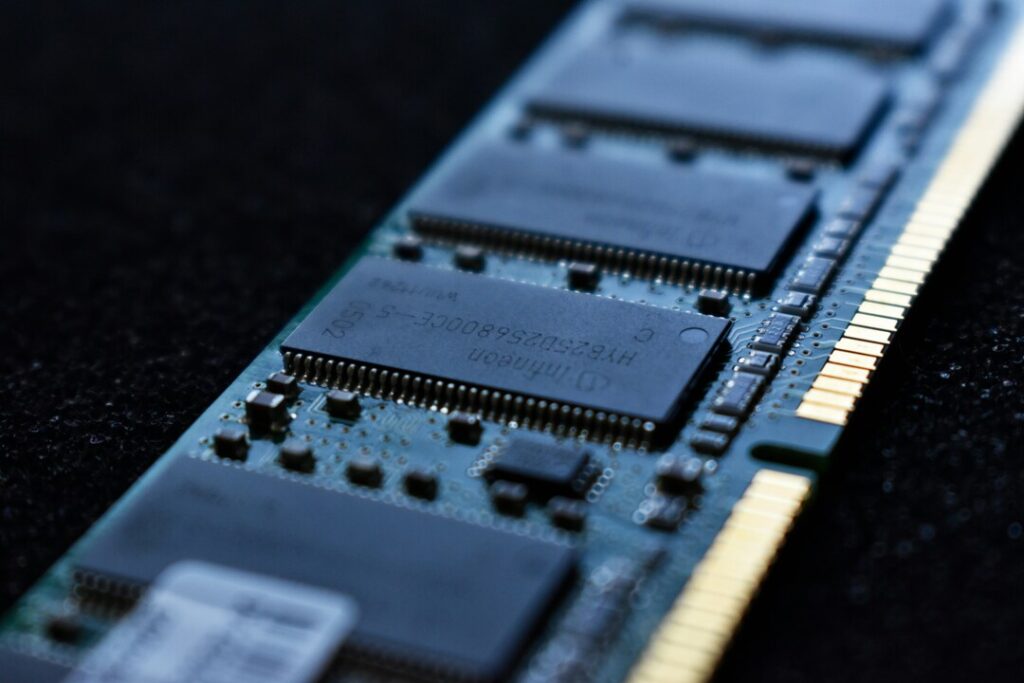
A memória RAM está entre os componentes que merecem atenção quando o PC liga e não dá imagem.
Uma memória mal encaixado, com mal contato ou defeituosa pode impedir que o computador complete a inicialização.
O que fazer?
- Desligue o computador.
- Retire o cabo de alimentação da tomada.
- Pressione o botão de ligar por alguns segundos para ajudar a descarregar a energia residual.
- Remova os módulos de memória RAM.
- Utilize “limpa contato” nas partes douradas da memória e nos slots de memória RAM.
- Reinstale uma memória por vez e teste a inicialização.
Se houver mais de uma memória, o teste deve ser feito individualmente e troque a memória de lugar (o que estava na direita vai pra esquerda e vice-versa).
Atenção: Evite tocar nos contatos dourados da memória e não faça a remoção ou instalação da memória com o computador na tomada.
3. Confira a placa de vídeo
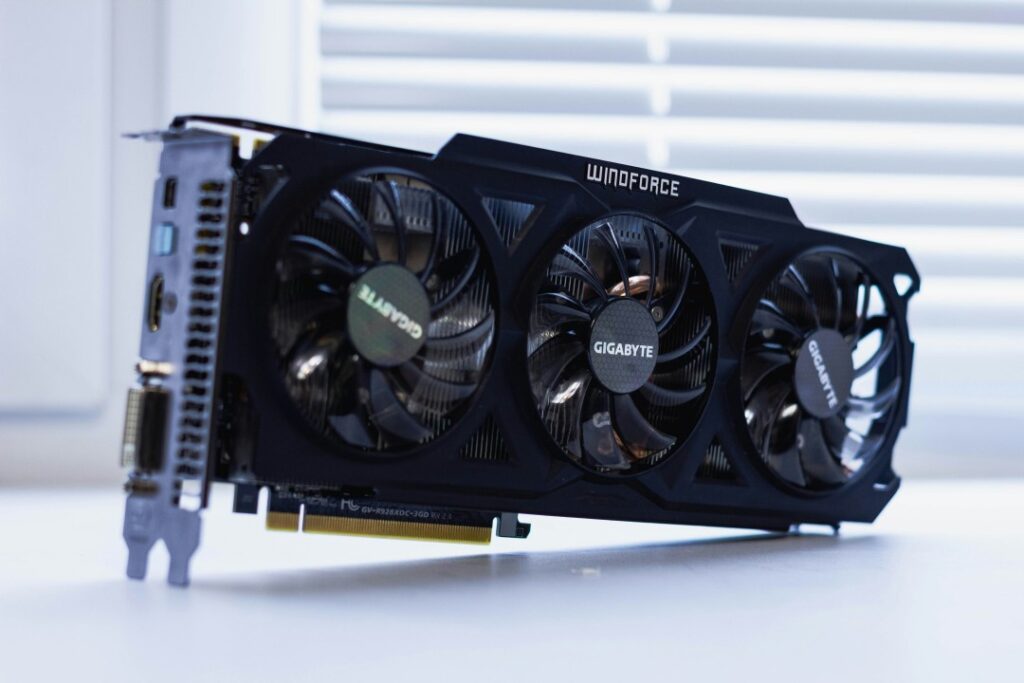
Verifique o seu processador se tem chip gráfico embutido, pois processador sem chip gráfico embutido não dá vídeo. Precisa de placa de vídeo.
Nesse caso, você vai ligar o computador sem a placa de vídeo.
Faça os seguintes passos.
- Retire os cabos de energia que alimenta a placa de vídeo (se tiver).
- Tire os parafusos que prendem a chapa da placa de vídeo ao gabinete usando uma chave Philips.
- Retire a placa de vídeo com cuidado e de forma uniforme, sem forçar. Se estiver difícil, verifique se a trava realmente está solta antes de continuar.
- Conecte o cabo HDMI diretamente na placa-mãe.
- Ligue o computador e veja se deu vídeo.
Senão, apenas verifique:
- A placa está corretamente encaixada no slot PCI Express.
- Certifique-se de que o cabo HDMI ou DisplayPort está conectado diretamente nela, e não na saída da HDMI da placa-mãe.
- Os conectores de alimentação PCIe estão conectados (se tiver).
- E verifique se as ventoinhas ou LEDs da placa de vídeo apresentam algum comportamento anormal.
- Ligue o computador e veja se deu vídeo.
Caso você ligue o computador com processador de chip gráfico embutido e aparecer imagem, está na hora de aposentar sua placa de vídeo.
Lembre-se: Tem computadores que não possuem placa de vídeo. Portanto, essa possibilidade precisa ser verificada antes de realizar o teste.
5. Verifique a fonte de alimentação
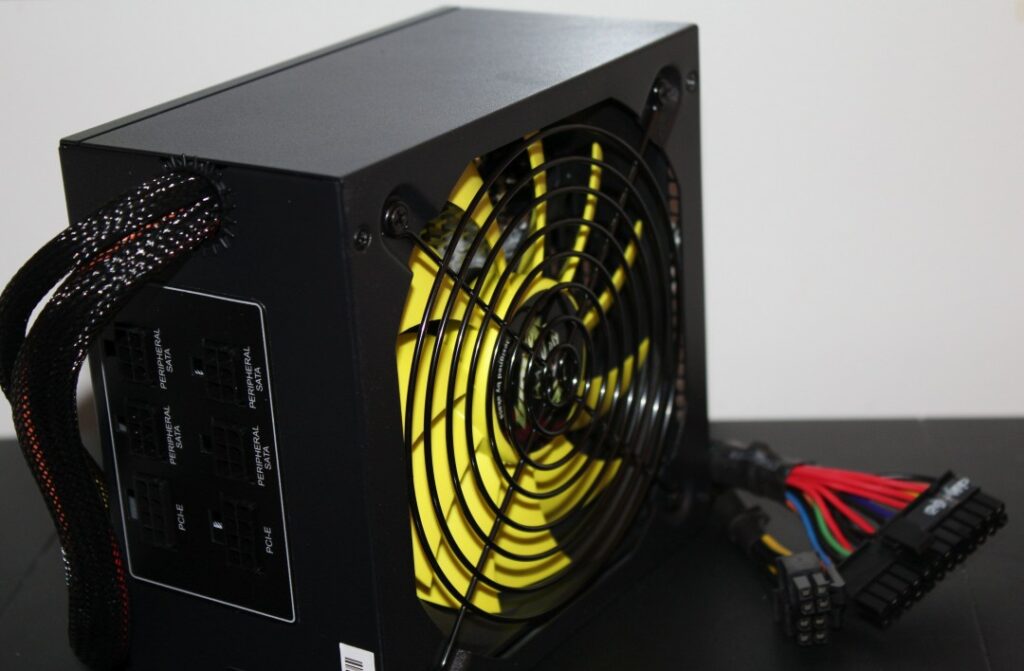
A fonte é responsável por fornecer energia aos componentes do computador.
Uma fonte com defeito, instabilidade ou com potência insuficiente pode provocar falhas na inicialização.
Confira se os conectores principais estão corretamente instalados:
- Conector ATX de 24 pinos da placa-mãe.
- Conector EPS de alimentação do processador.
- Conectores PCIe da placa de vídeo, se tiver.
Não abra a fonte de alimentação para tentar realizar reparos. Mesmo desconectada da tomada, ela pode manter cargas elétricas perigosas em seus capacitores.
Se houver suspeita de defeito, procure um profissional para realizar os testes adequados.
E por fim, vou deixar com vocês um vídeo do youtube pra ajudar você nessa investigação.
E se nada disso resolver?
Se o computador continuar sem apresentar imagem, pode ser necessário aprofundar o diagnóstico.
Entre as possibilidades estão:
- Defeito na memória RAM.
- Problemas na placa de vídeo.
- Falhas na placa-mãe.
- Problemas de alimentação.
- Processador com defeito ou incompatibilidade de BIOS.
- Configurações incorretas de BIOS/UEFI.
Em alguns casos, pode ser necessário realizar um procedimento de limpeza da CMOS (retirada da bateria) para restaurar as configurações da BIOS.
Esse procedimento deve ser feito com o computador completamente desligado e seguindo as orientações do fabricante da placa-mãe.
Conclusão
Quando o PC liga, mas não dá vídeo, não significa necessariamente que algum componente queimou.
Observe os indicadores de diagnóstico e investigue a alimentação e os demais componentes.
Evite comprar peças antes de identificar a possível origem do problema. A substituição sem diagnóstico pode gerar gastos desnecessários.
Depois dos testes seu computador continua a ligar sem dá vídeo? Procure uma assistência técnica especializada para realizar uma avaliação adequada e identificar a origem da falha.
FortePlaying. Descubra | Aprenda | Compartilhe.